
– Sitúate en el escritorio y haz clic en el Botón de Inicio situado en la esquina inferior izquierda.
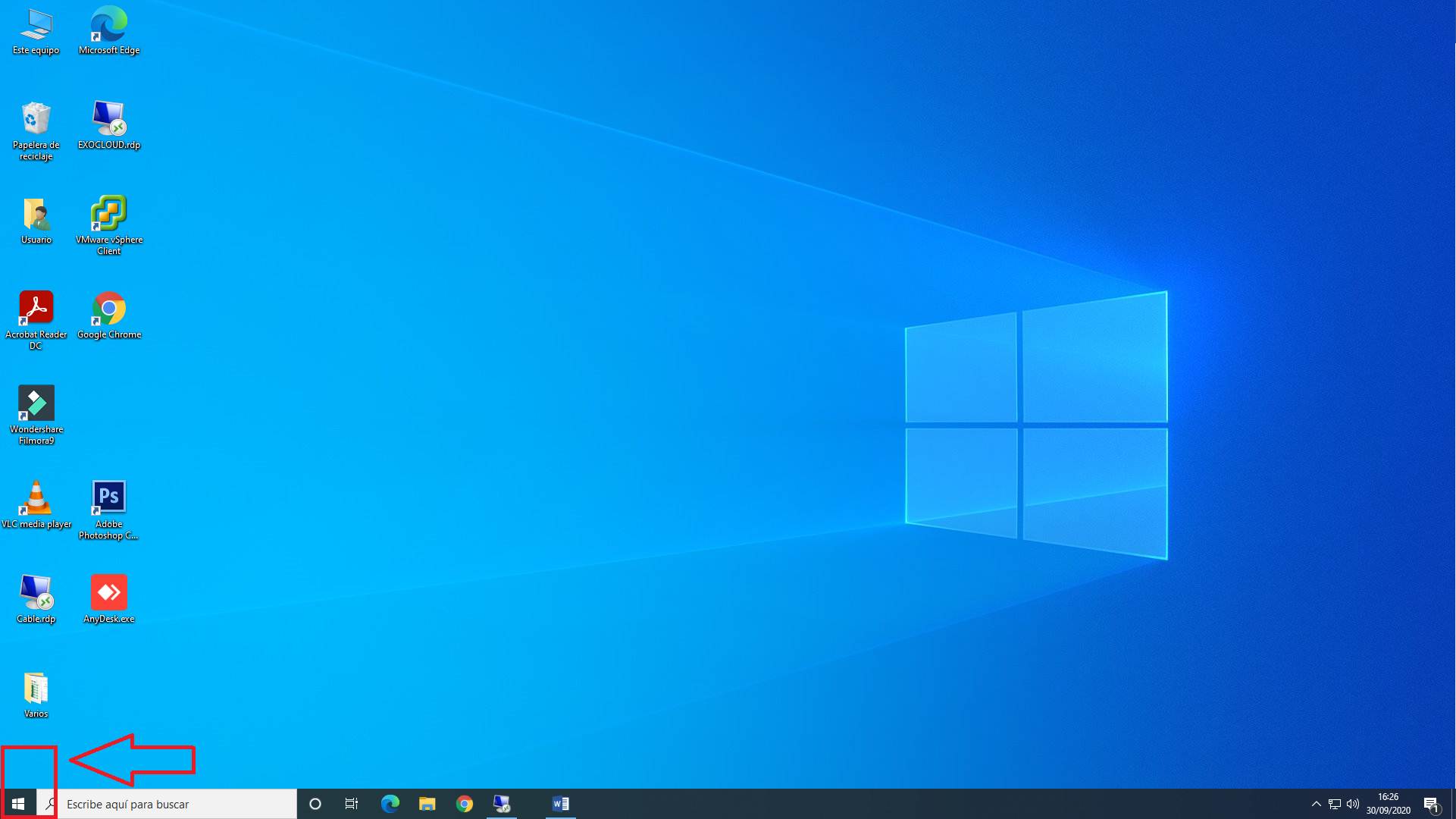
– Busca la aplicación “Conexión a Escritorio Remoto” y haz clic sobre la herramienta para abrirla.
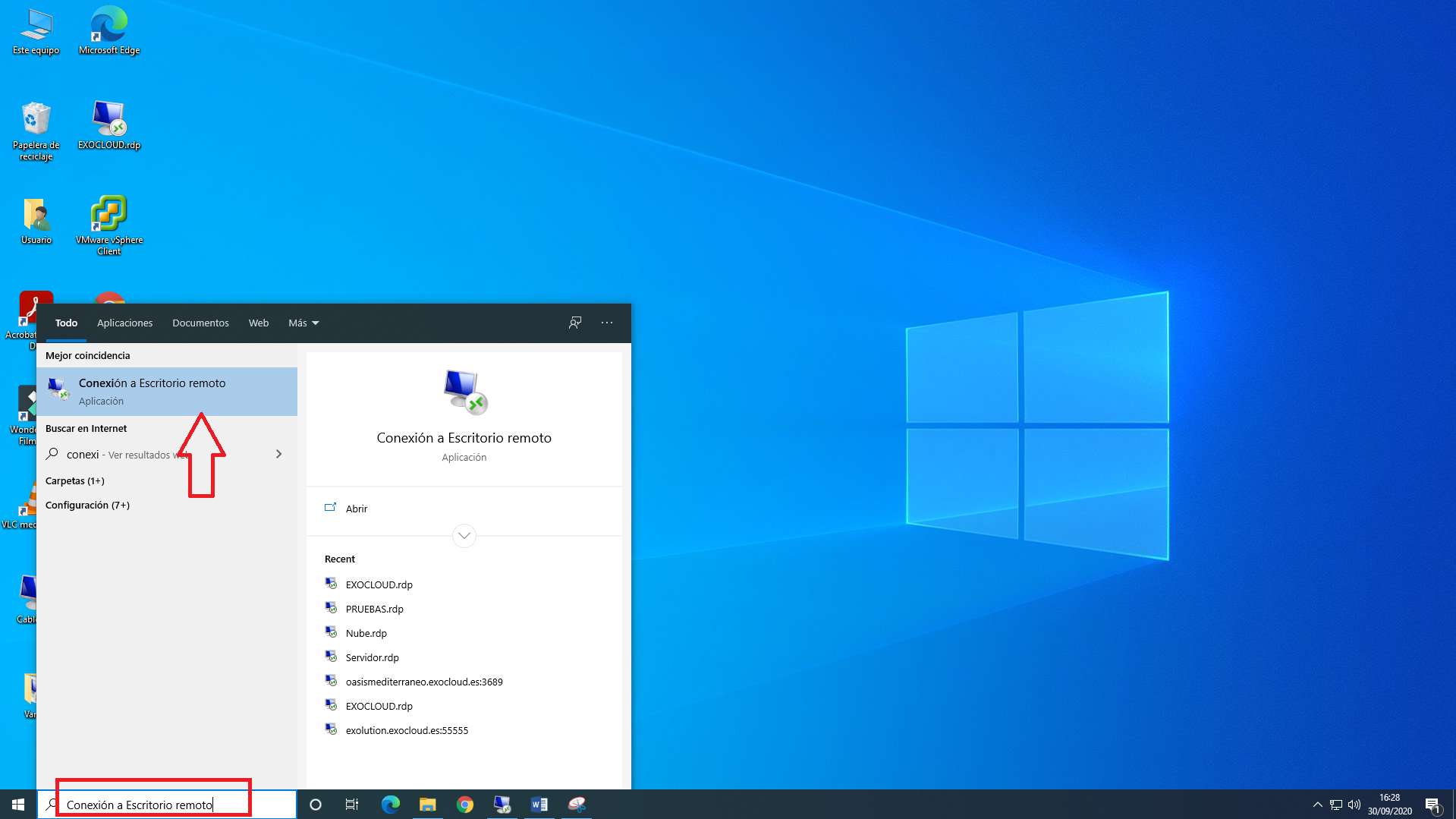
– Haz clic en “Mostrar opciones”.
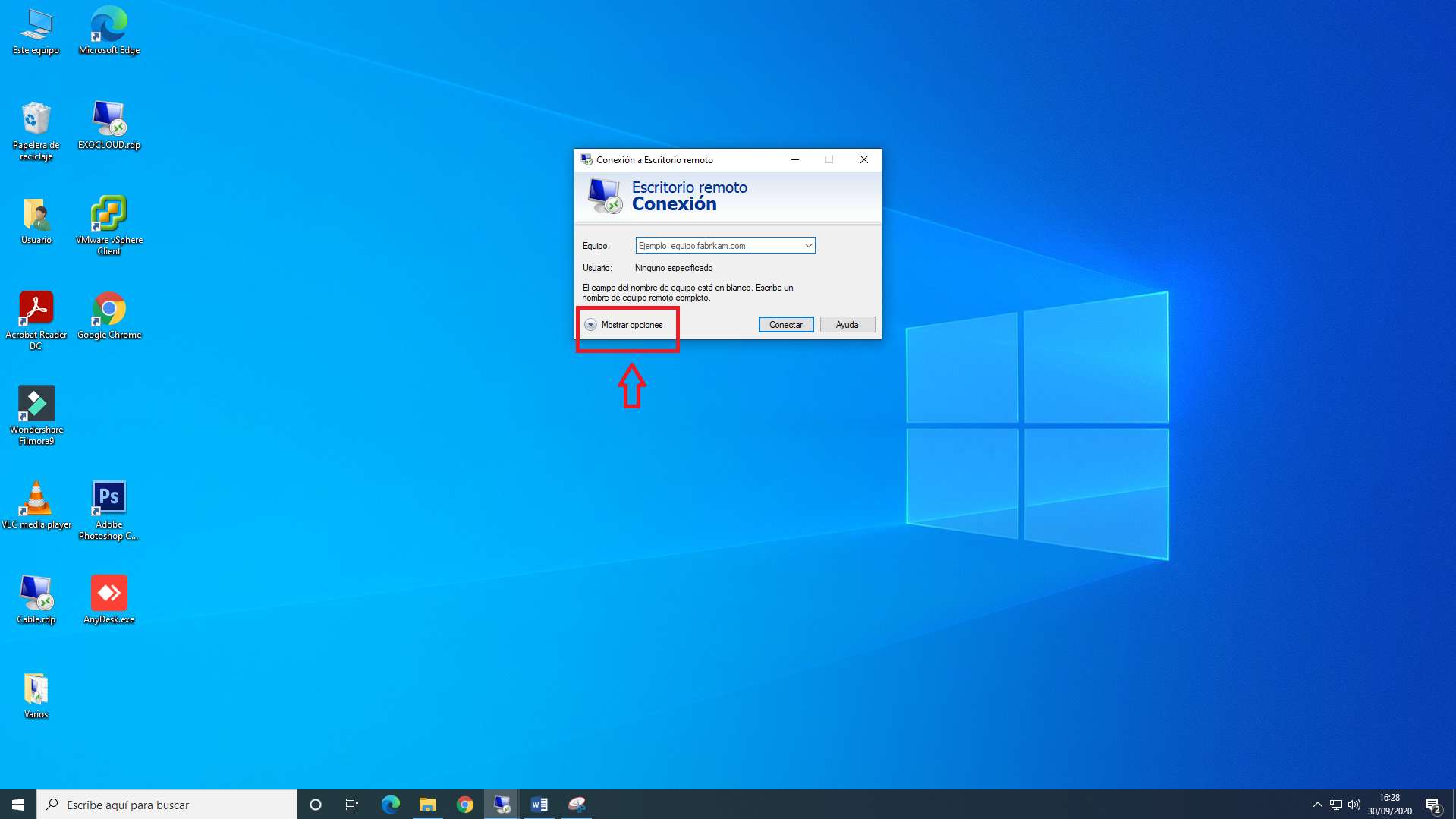
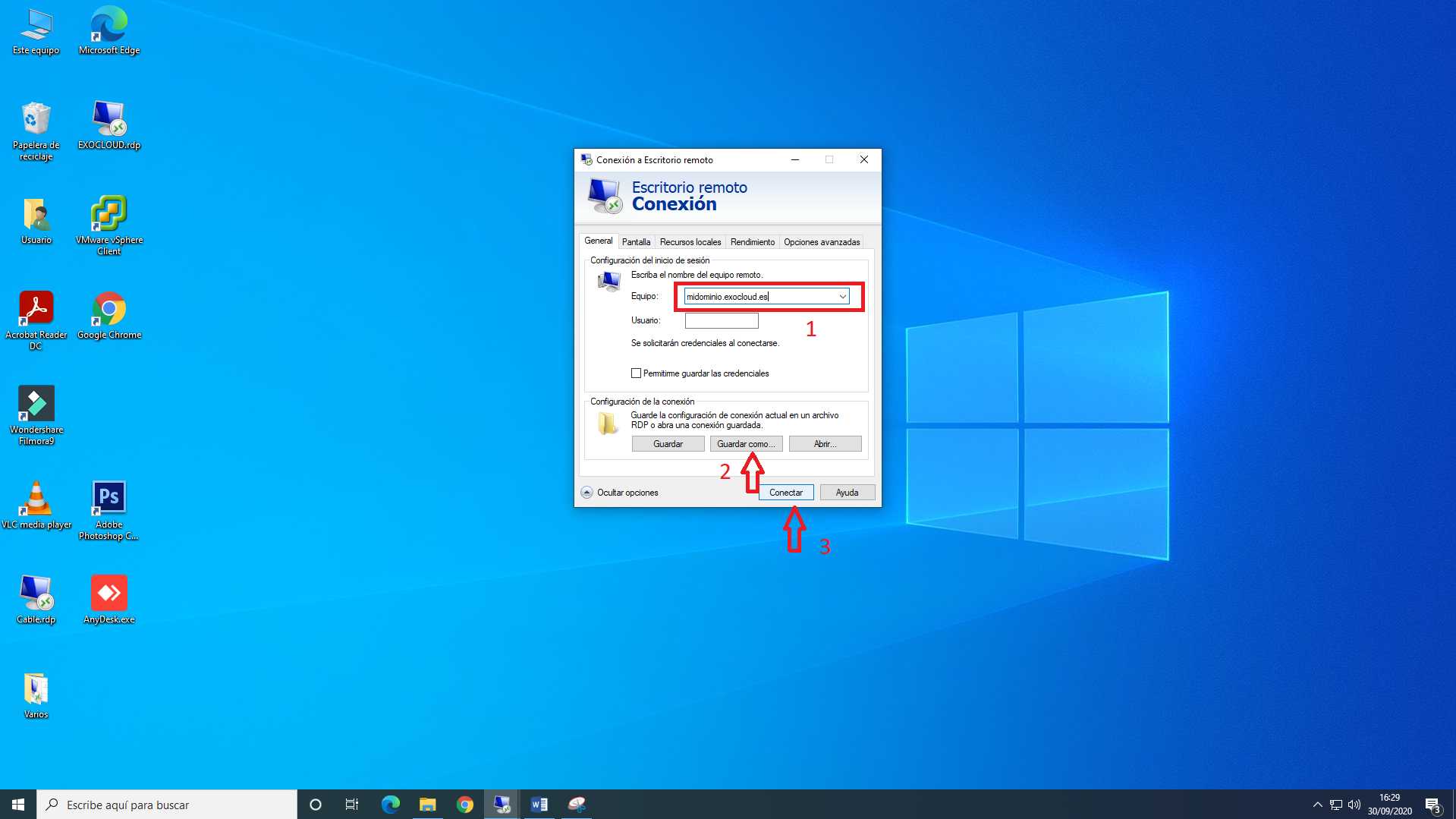
Escribe tu cadena de conexión* en el campo de “Equipo”. Después haz clic en “Guardar Como…” y elige la ubicación donde quieres guardar el acceso a Exocloud.
* tanto la cadena de conexión como las credenciales de acceso a Exocloud te habrán sido facilitados por el equipo de soporte técnico de Exocloud.
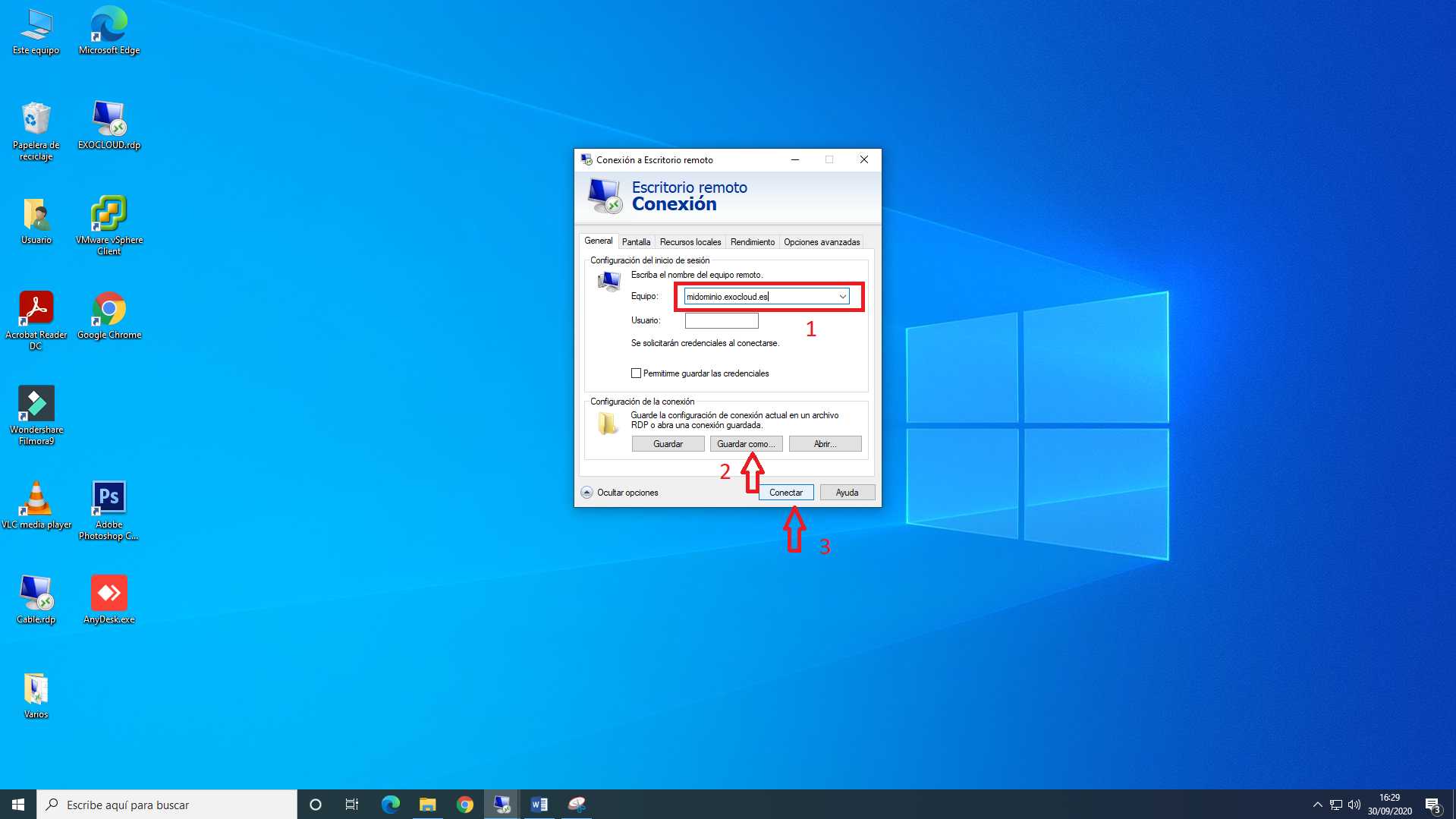
Una vez guardado el acceso haz clic en “Conectar” y escribe tu Usuario y Contraseña de acceso a Exocloud.
Ya estás dentro de Exocloud y puedes empezar a trabajar.
Preguntas frecuentes
He realizado el proceso, pero me aparece un mensaje de error cuando me conecto.
¿Qué debo hacer? Accede a exocloud.es y haz clic en INTRANET o accede a (intranet.exocloud.es), escribe tus datos de acceso a la intranet y habilita tu acceso a Exocloud.
Si tienes alguna duda acerca del proceso de habilitar el acceso a Exocloud entra en el siguiente enlace:
exolution.es/habilitar-mi-acceso-a-exocloud-de-forma-segura/
No recuerdo mis credenciales de acceso a Exocloud, ¿cómo las recupero? Ponte en contacto con el equipo de Soporte Técnico de Exocloud desde el formulario de soporte de la zona de Soporte o llamando al +34 868 91 93 17 y nosotros te facilitaremos tus credenciales.
¿Cada cuánto he de realizar este proceso? Este proceso solo tienes que hacerlo la primera vez que quieras acceder a Exocloud. Una vez hayamos creado el acceso, podremos acceder a través de a Exocloud tantas veces como queramos.
¿Sigues atascado?
Escríbenos desde el formulario de soporte o llama al +34 868 91 93 17. Volver a la zona de soporte.